Request
Introducción
La funcionalidad de creación de herramientas en la aplicación Tool Requisición Creation Tutorial permite a los usuarios diseñar y gestionar herramientas de requisición de manera eficiente. Este proceso es valioso para automatizar y estandarizar la manera en que se solicitan recursos, mejorando así la productividad y la transparencia dentro de la organización. Es útil para cualquier equipo que necesite un flujo de trabajo estructurado para manejar requisiciones de forma controlada y documentada.
Primeros Pasos
Para comenzar, asegúrate de estar en la página correcta de la aplicación. Debes acceder a la URL específica de creación de herramientas: https://sai-library.saiapplications.com/designer. Esto te llevará al entorno de diseño donde podrás iniciar el proceso de creación.
Procedimiento
Paso 1: Acceder a la Opción Nueva Herramienta
Para comenzar a crear una nueva herramienta, localiza y haz clic en el botón de crear nueva herramienta junto a "Herramientas Creadas". Esto abrirá un campo de entrada donde podrás ingresar el nombre de la nueva herramienta.
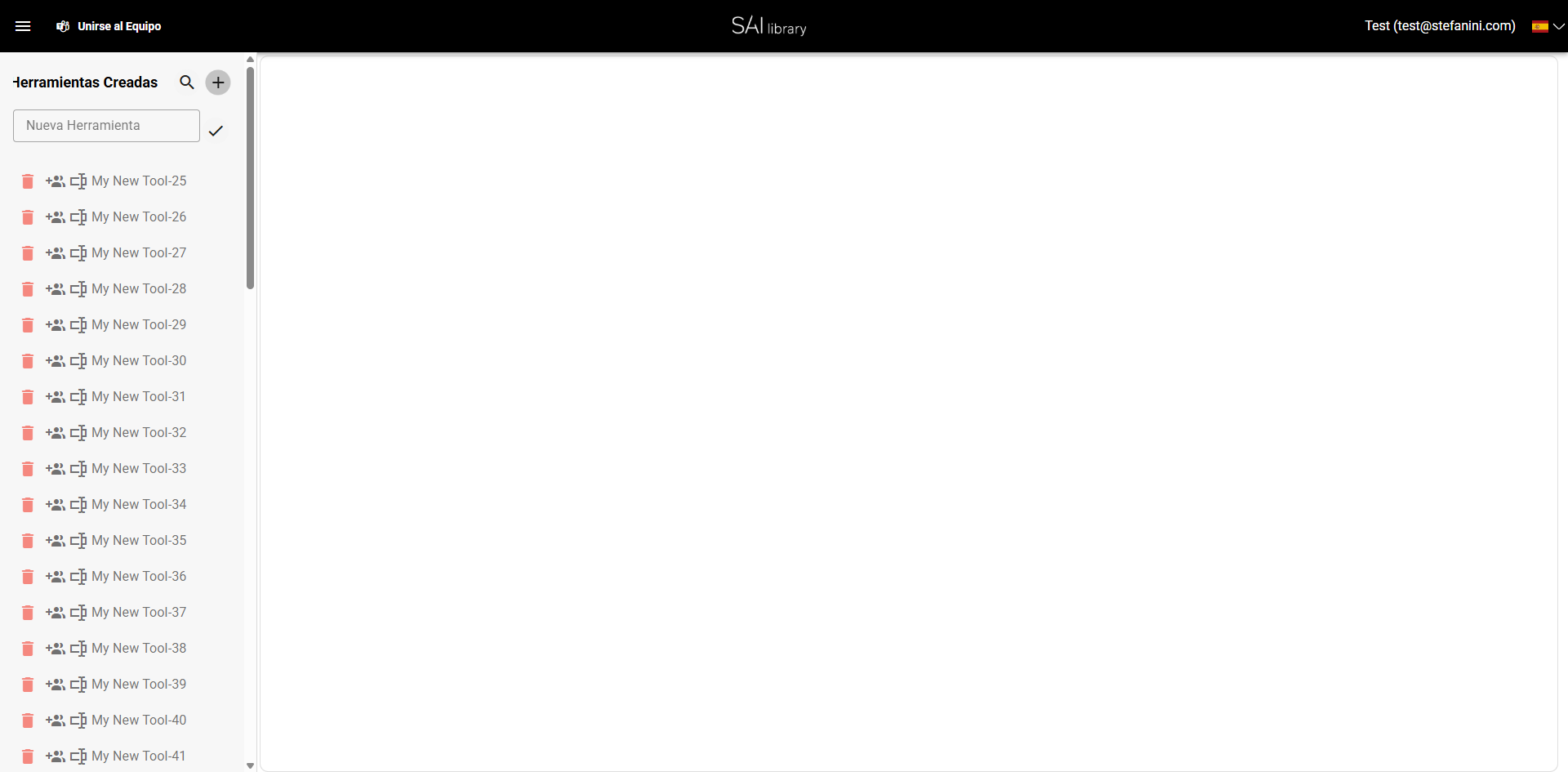
💡 Consejo: Asegúrate de que el área de herramientas creadas esté visible para facilitar la gestión de tus herramientas.
Paso 2: Ingresar el Nombre de la Herramienta
Una vez que el campo esté disponible, escribe el nombre de tu nueva herramienta, por ejemplo, "My New Tool". Este nombre te ayudará a identificar rápidamente la herramienta en el futuro.
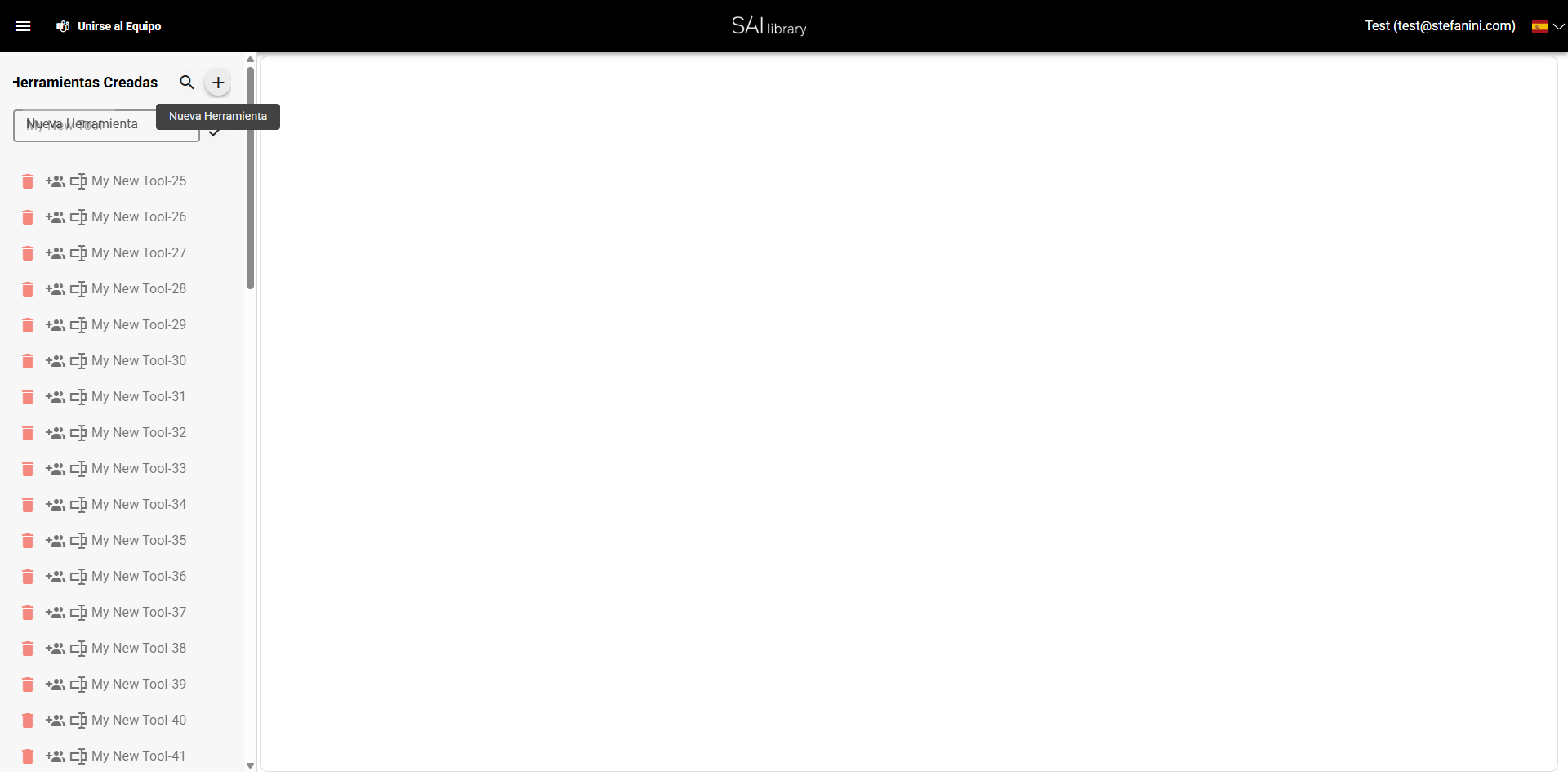
⚠️ Nota: El nombre debe ser único para evitar confusiones con otras herramientas existentes.
Paso 3: Confirmar el Nombre
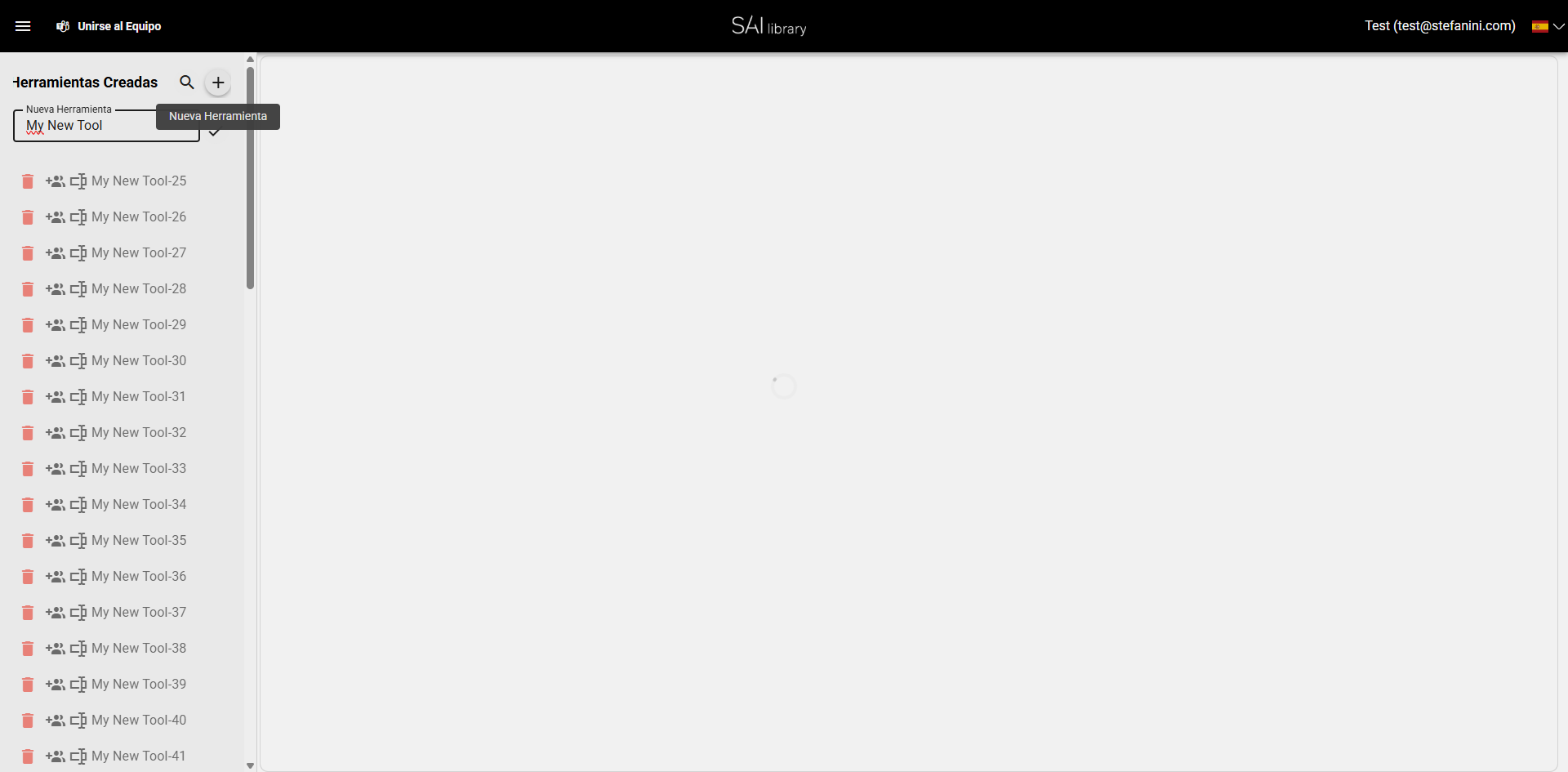
Después de ingresar el nombre, haz clic en el botón de confirmar para crear la herramienta.
Paso 4: Seleccionar el Tipo de Plantilla
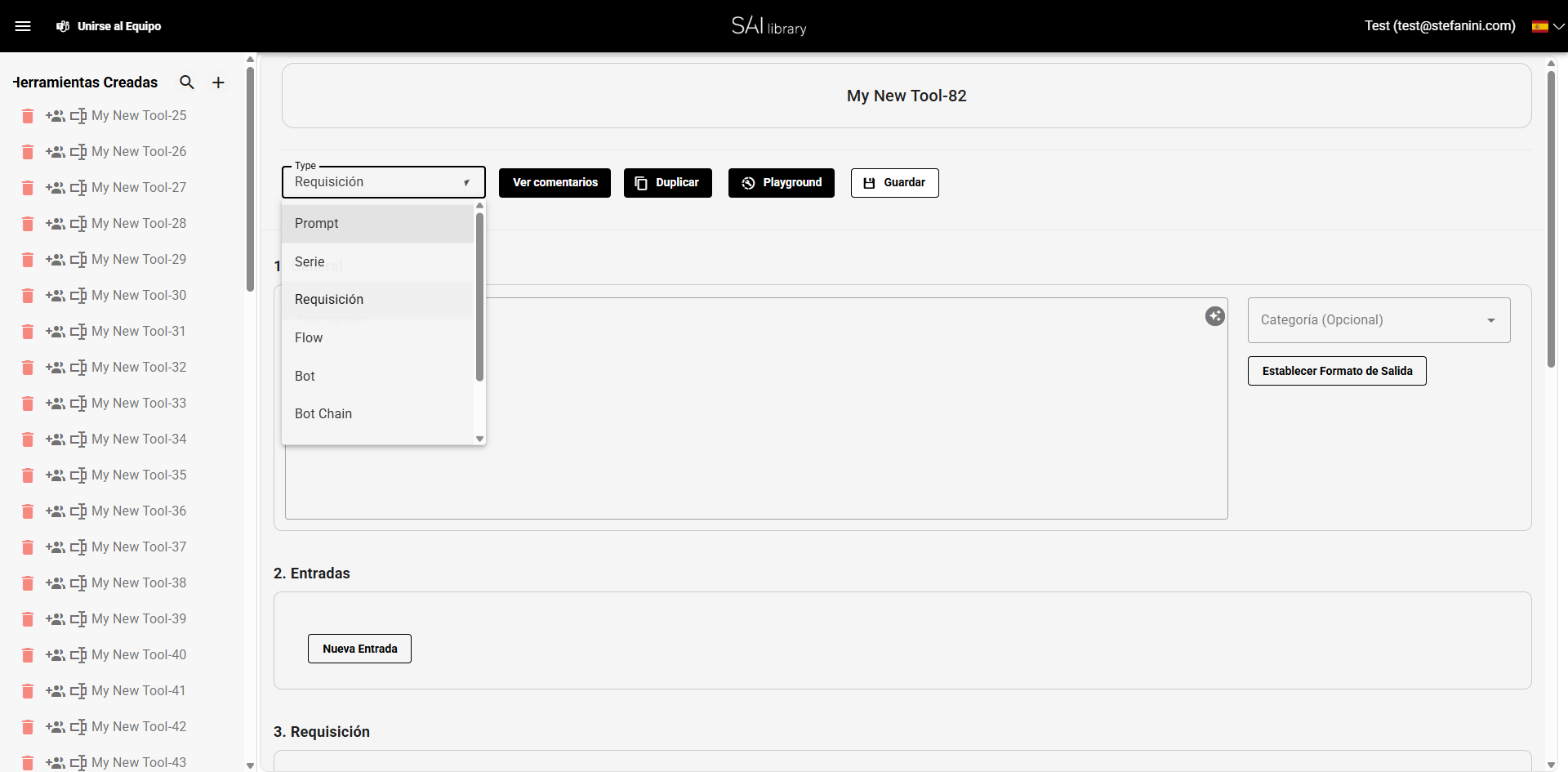
Haz clic en el selector de tipo y selecciona la opción 'Requisición' del menú desplegable. Esto configurará la herramienta para manejar requisiciones.
Paso 5: Ingresar Descripción
En el campo de descripción, escribe una breve descripción como "This is a test description". Esto proporciona contexto y detalla el propósito de la herramienta.
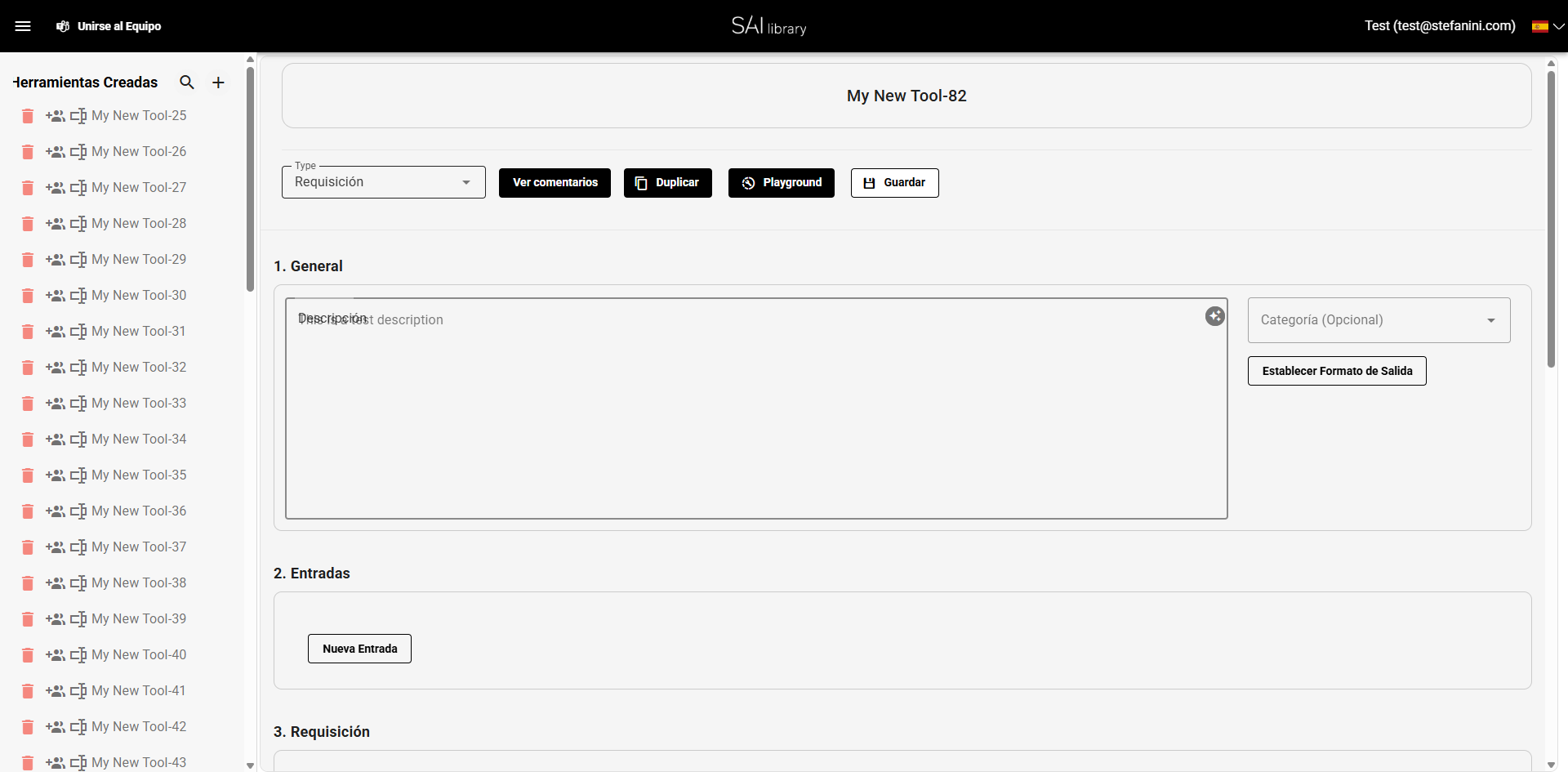
Paso 6: Revisar Sección General
La sección General permite establecer la descripción y otras configuraciones generales de la herramienta. Asegúrate de que toda la información esté correcta y completa.
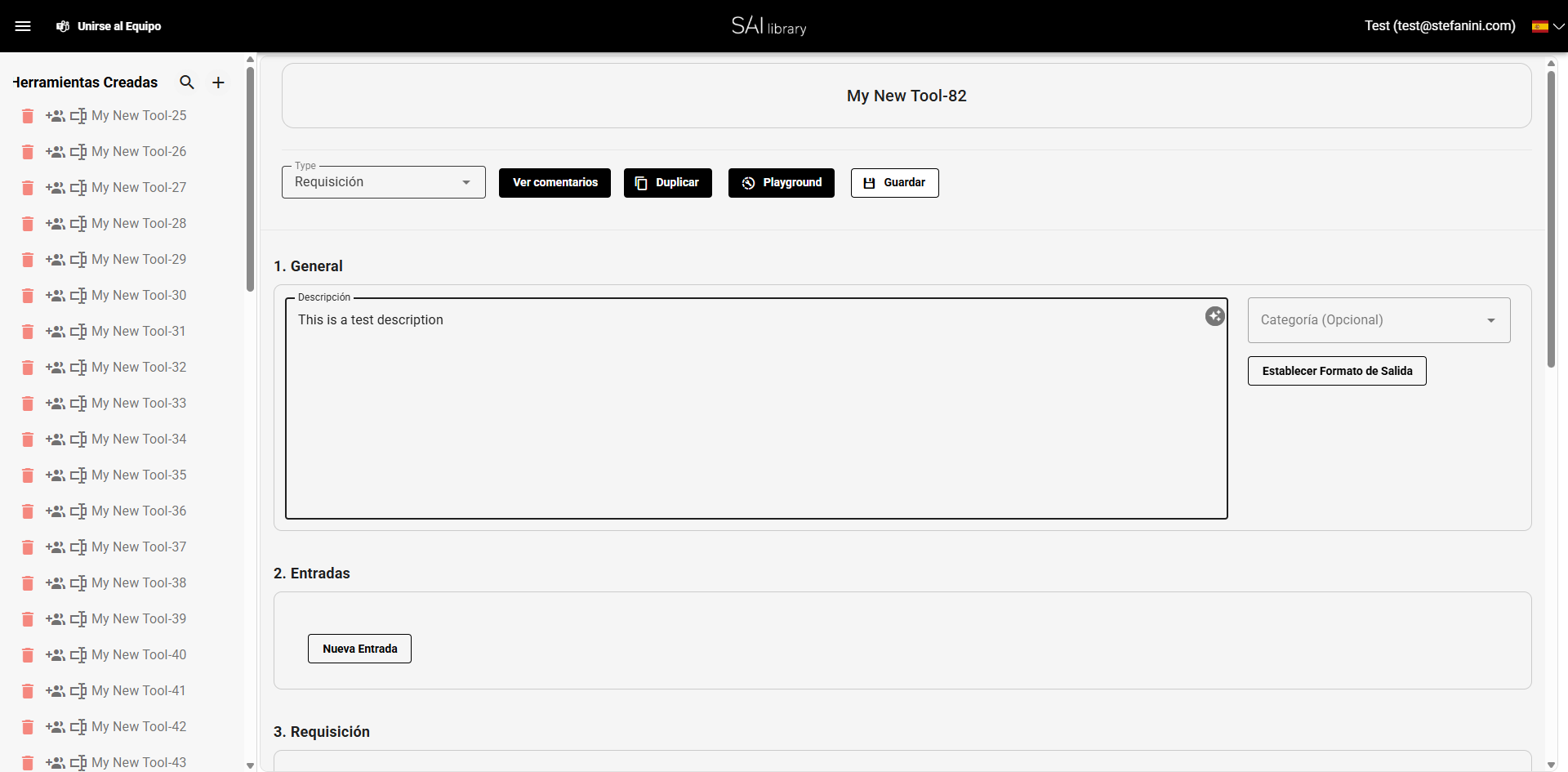
Paso 7: Configurar Sección Entradas
En esta sección, puedes agregar nuevas entradas que la herramienta necesitará. Utiliza el botón "Nueva Entrada" para añadir las necesarias.
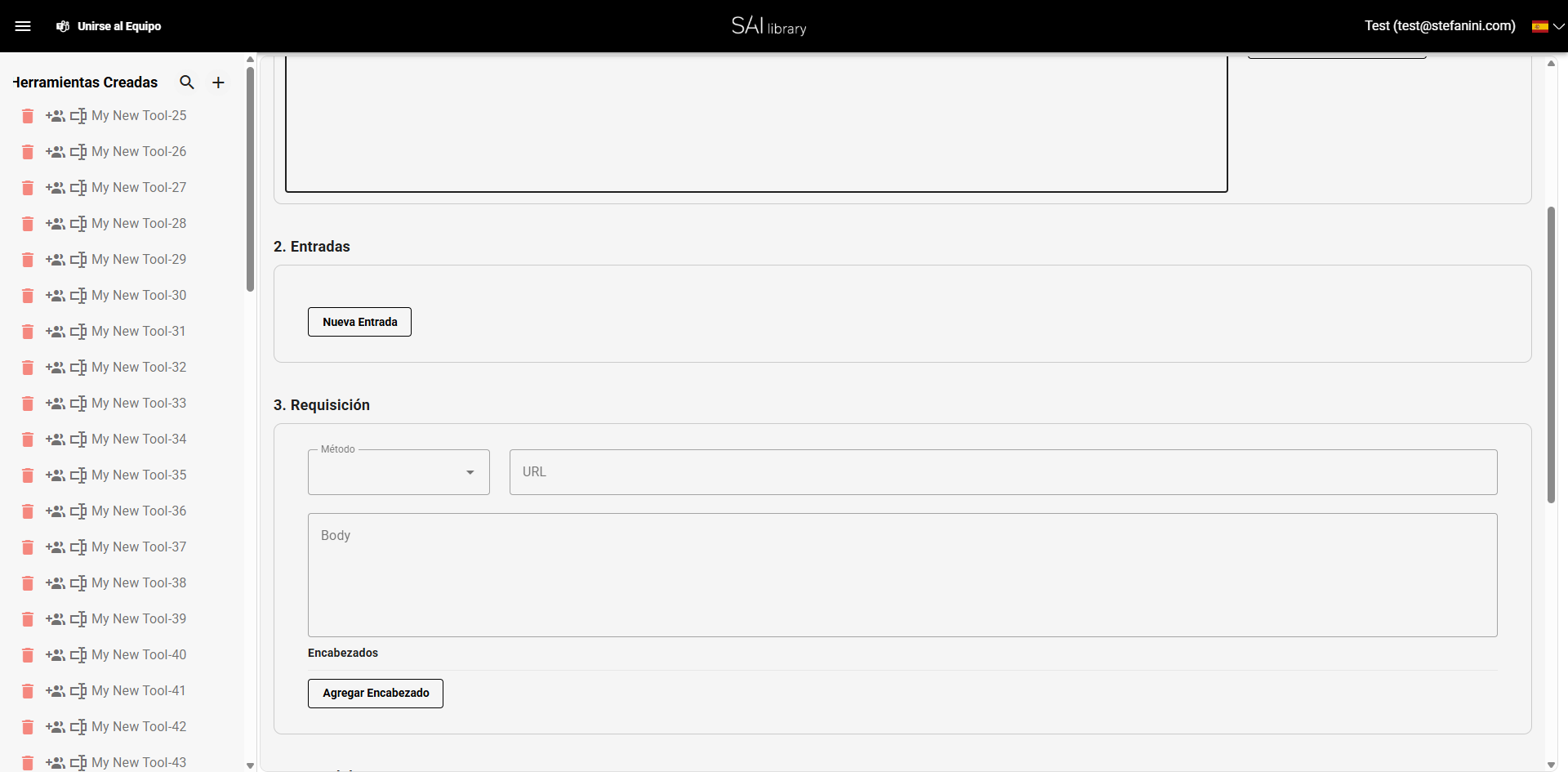
Paso 8: Definir Sección Requisición
Aquí, puedes establecer detalles específicos de la requisición como el método, URL, y encabezados. Utiliza el botón "Agregar Encabezado" para añadir cualquier encabezado necesario.
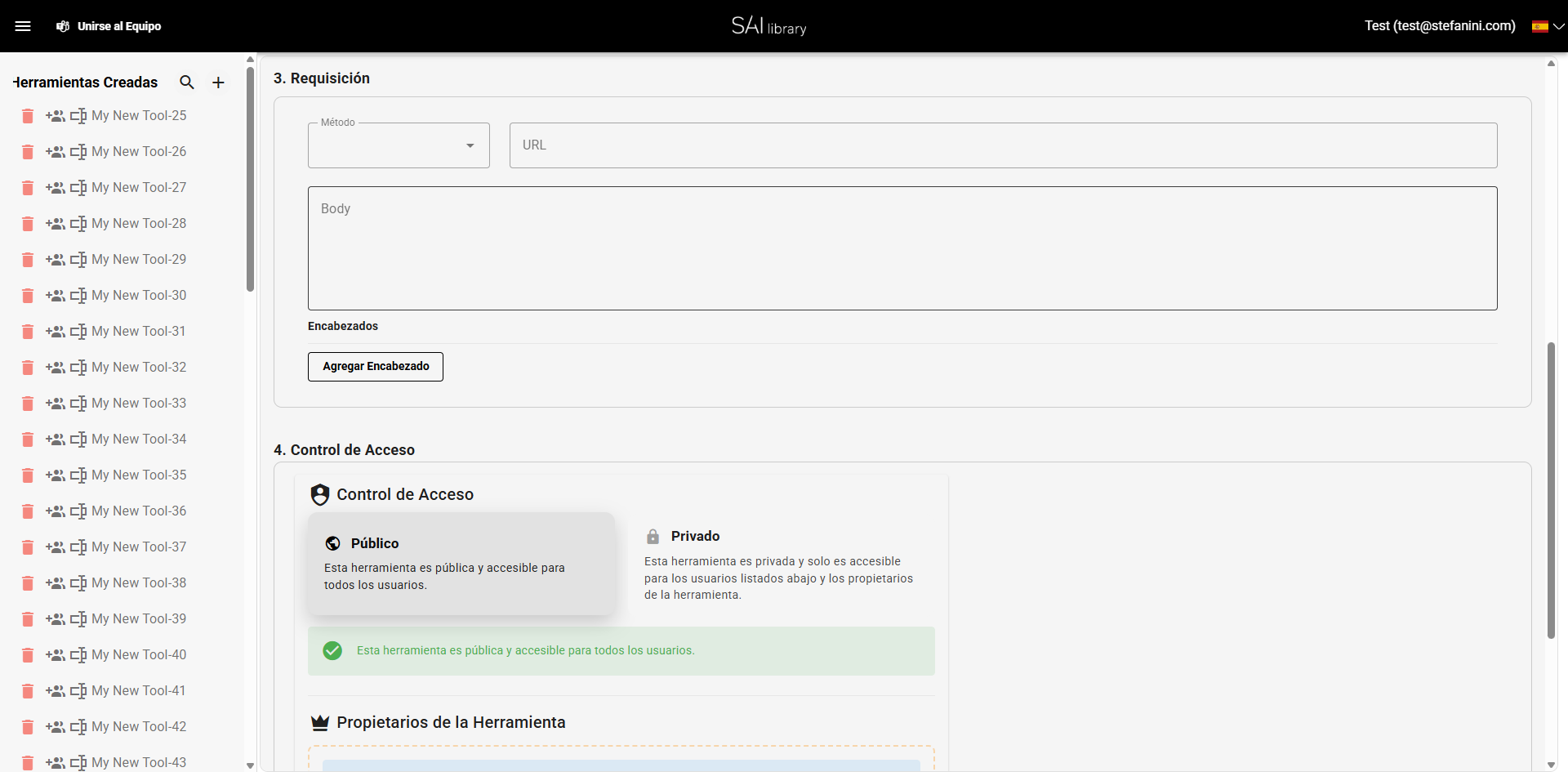
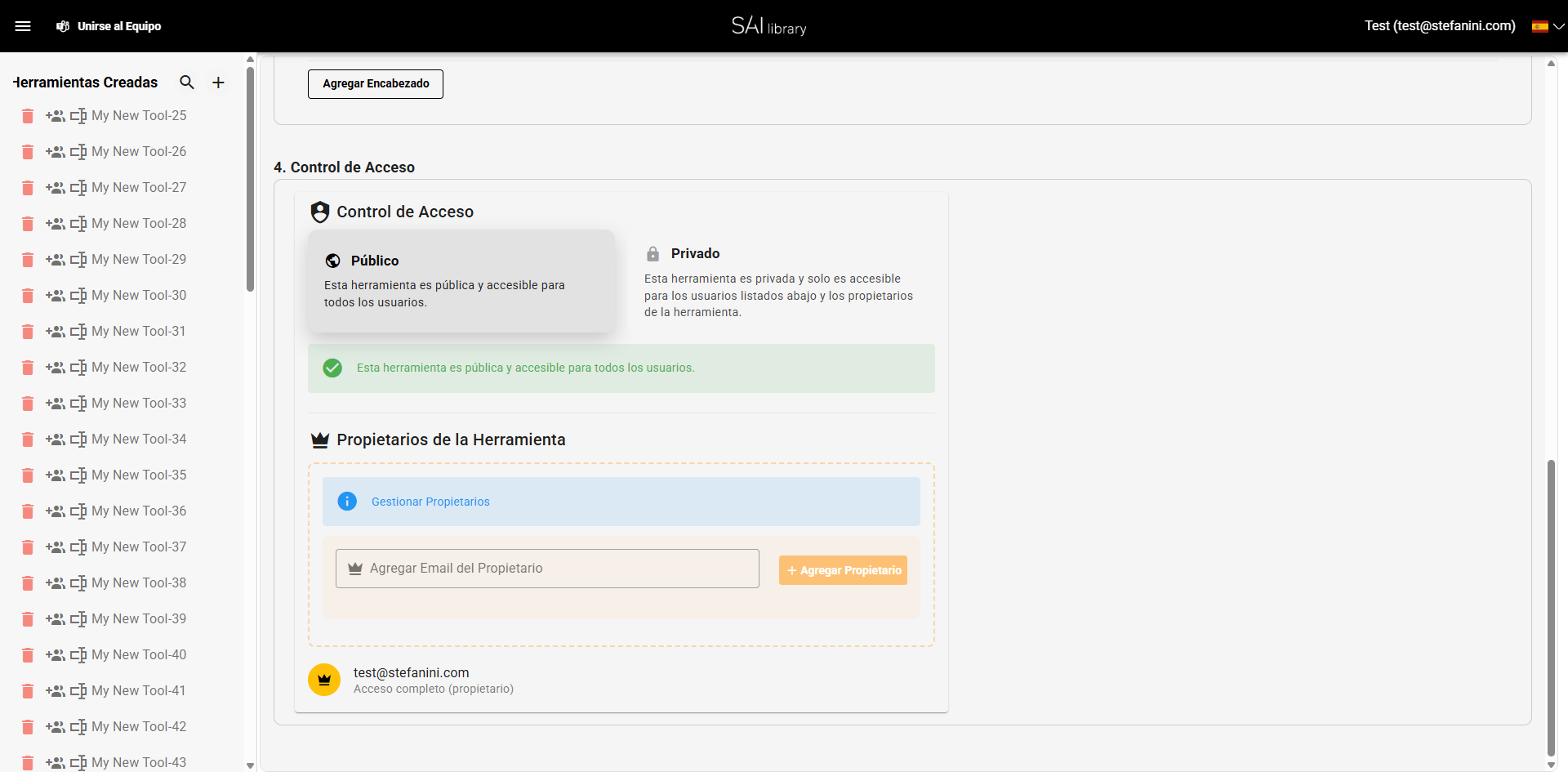
Paso 9: Configurar Sección Control de Acceso
Define si la herramienta es pública o privada. Esto determinará quién puede acceder a la herramienta. También puedes gestionar propietarios que tendrán acceso completo.
Resultado
Al completar estos pasos, habrás creado exitosamente una herramienta de requisición configurada para tus necesidades específicas. El sistema ahora muestra una interfaz donde se puede ver y ajustar detalles de la herramienta recién creada.